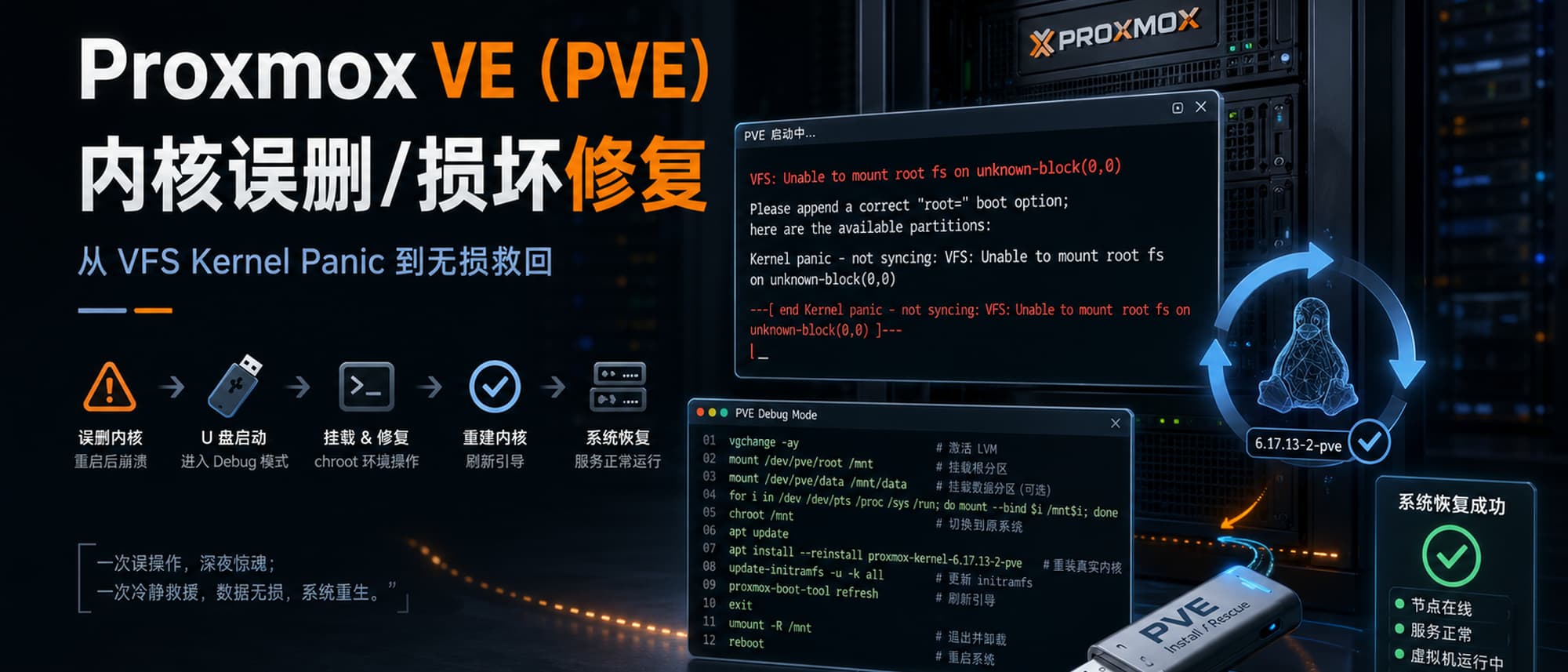
Proxmox VE (PVE) 内核误删/损坏修复过程记录
不配头图了,这篇文章本不在计划内,开始写这个内容时已是凌晨 2 点 15 分。
本来今天的计划是用我刚购置的 UPS,跟我的 PVE 服务器进行绑定,模拟下断电的关机效果,事情就结束了。
就当我准备安装 UPS 需要的组件前,我擅自更新了 PVE 系统至 9.1.7 版本,更新完后,又擅自相信DeepSeek 给的命令,进行了“垃圾清理”,罪魁祸首如下:
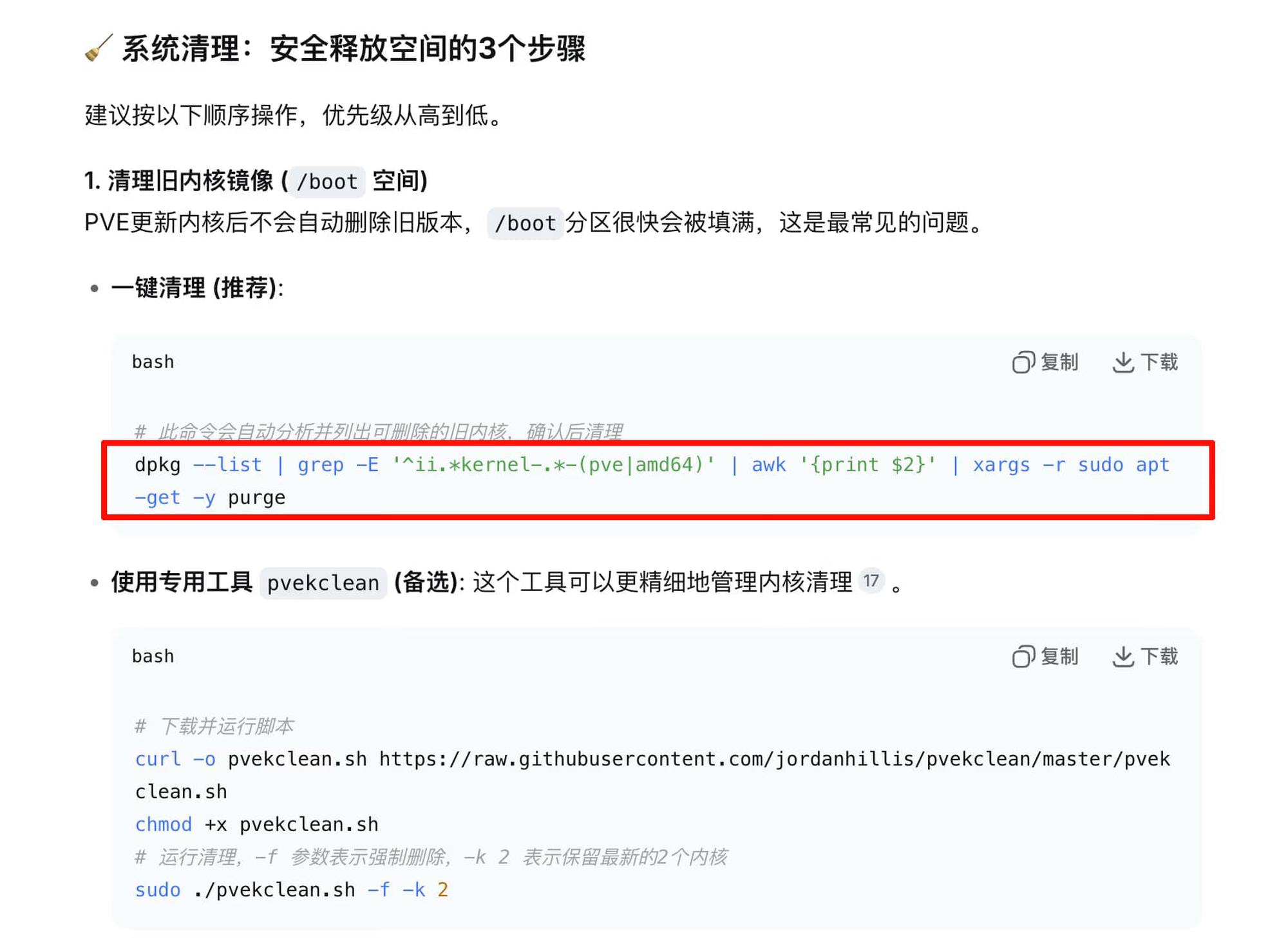
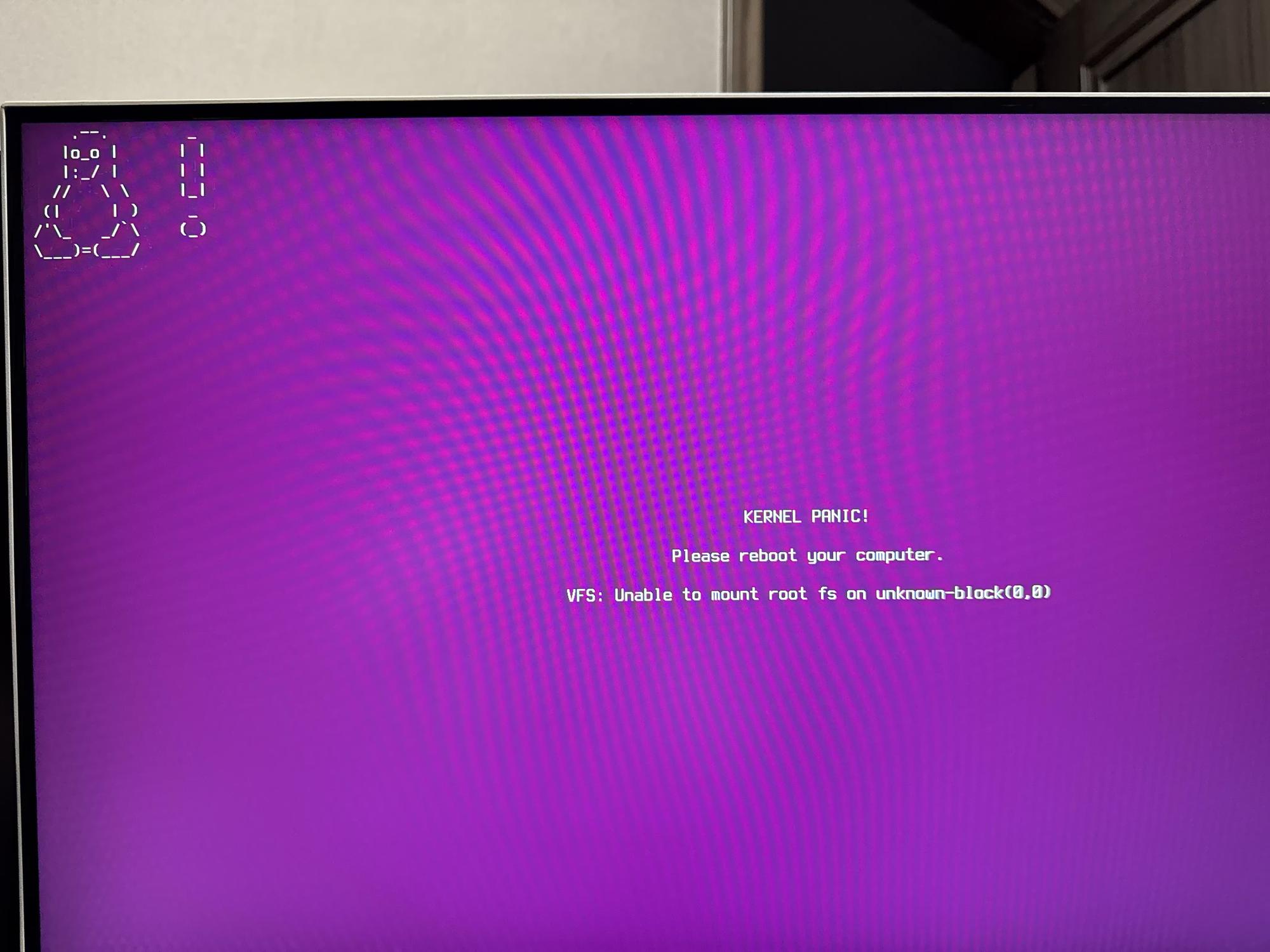
结果直接导致 PVE 重启后无法进入系统,报错如下:
整个人都懵了……要知道,这里面运行了飞牛 NAS、网站的各类服务等,虽有定时备份,但能救回多少,尚未可知,因为手机端没有安装 Gemini,就用元宝拍照问解决办法,结果还给了一些危言耸听、不讲逻辑的判断:
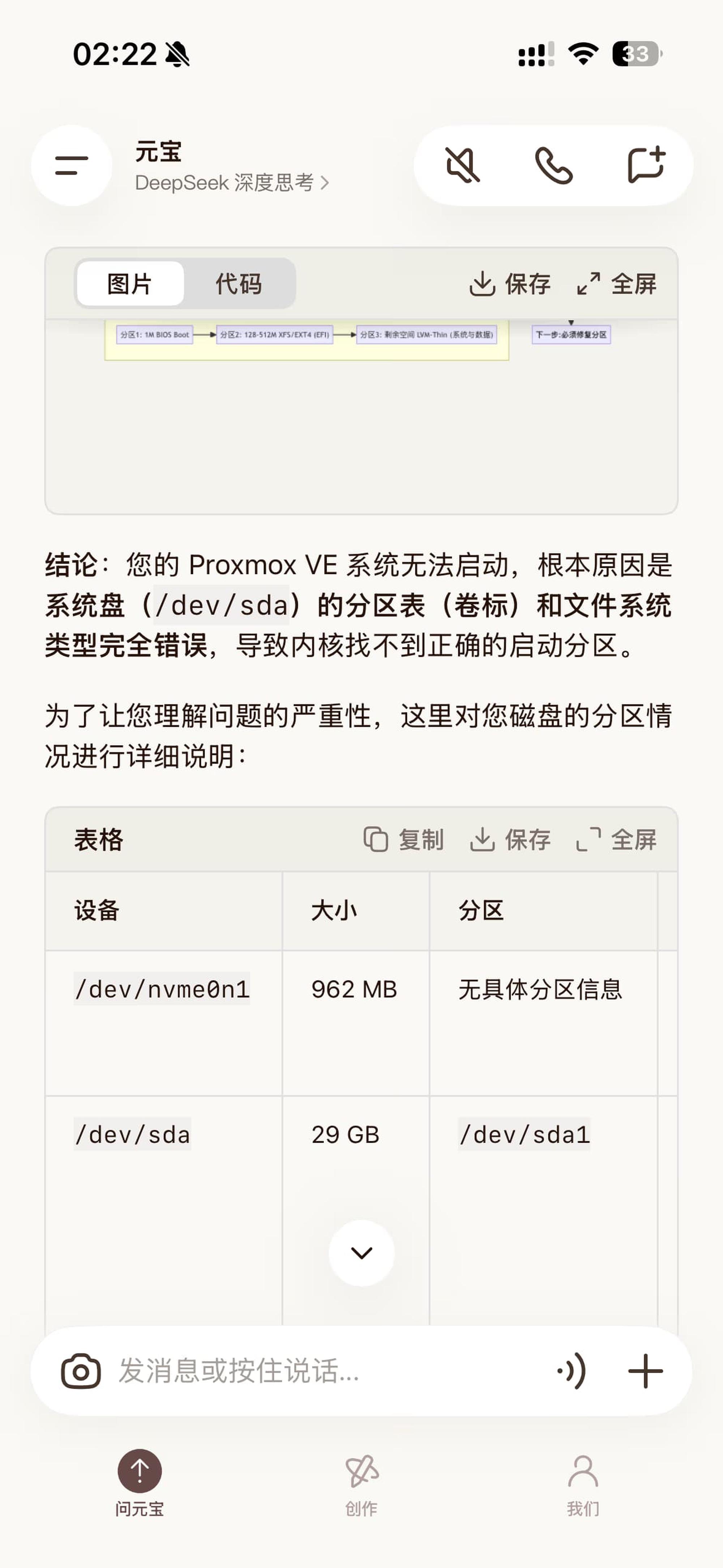
然后,后面给了一堆类似于要重装、要先备份等等一类的话,我当时又懵了,不过细细一想,我就删了垃圾,删个内核我认,怎么还把分区表给变了?
于是立马转向 Gemini,手机拍照,通过隔空投送传至电脑,再一步一步操作,果然靠谱,有惊无险,顺利解决。
DeepSeek 和元宝还有很长路要走啊!
说回正题:
事件过程
我为了接入 UPS,顺手更新了最新版 PVE (Proxmox VE 9.1.7) 服务器时,顺手跑了一条批量清理旧内核的命令。
结果,这条命令把系统里所有的实体内核文件全给扬了! 重启机器后,就是报错:
KERNEL PANIC!
Please reboot your computer.
VFS: Unable to mount root fs on unknown-block(0,0)
这个典型的 VFS: Unable to mount root fs 报错,通常意味着引导程序虽然启动了,但在指定的路径下找不到操作系统的内核文件或者 initramfs 镜像。
经过几个 AI 的询问,最后 Gemini 给我吃了一颗定心丸,只要硬盘没坏,数据都还在,可以利用 PVE 的安装介质进行“无损重建”。
修复过程
准备工作
准备一个空 U 盘,刚好以前有一个 ventoy 重装系统工具,从官网下载了 PVE 最新版本的 ISO 镜像,放进去就可以了。
具体步骤
步骤1:进入 Debug 调试模式
- 将制作好的 PVE 安装 U 盘插入电脑,并在 BIOS 中选择从 U 盘启动。
- 在 PVE 的图形安装菜单中,选择 Install Proxmox VE (Debug mode) 。
- 屏幕会开始滚动代码,随后会第一次停留在
~ #提示符。注意,此时系统只加载了极简环境,不要在这里操作,直接按键盘Ctrl + D(或输入exit)让它继续加载。 - 等待屏幕第二次停下,出现类似
root@proxmox:/#的提示符时,真正的救援环境才算准备就绪。
步骤 2:挂载原系统分区
需要把硬盘里的残缺系统和必要的虚拟环境挂载到临时目录 /mnt 下。由于 PVE 默认使用 LVM 架构,操作如下:
# 1. 激活 LVM 逻辑卷
vgchange -ay

# 2. 挂载 PVE 的根目录
mount /dev/pve/root /mnt

# 3. 挂载 EFI 引导分区
# 注意:使用 lsblk -f 或 fdisk -l 确认你的 EFI 分区路径。
# 我的系统盘是 NVMe 固态,EFI 分区在第二个,所以是 nvme0n1p2
mount /dev/nvme0n1p2 /mnt/boot/efi

# 4. 挂载系统运行所必需的虚拟目录(直接复制全套)
mount --bind /dev /mnt/dev
mount --bind /proc /mnt/proc
mount --bind /sys /mnt/sys
mount --bind /run /mnt/run步骤3:切入原系统 (Chroot) 并唤醒网络
因为我发现网线等没亮,吓得我以为网卡有故障,后来询问 Gemini 后得知,因在救援模式下,网卡默认是休眠的,需要手动配置网络以便稍后下载内核。
# 切换进原系统环境
chroot /mnt

# 1. 配置临时 DNS,否则无法解析域名
echo "nameserver 8.8.8.8" > /etc/resolv.conf
echo "nameserver 114.114.114.114" >> /etc/resolv.conf

# 2. 查看网卡名称并唤醒它
ip link
# 假设查到的网卡名是 enp3s0,执行以下命令将其启动(此时网口灯应亮起)
ip link set enp3s0 up

# 3. 配置局域网静态 IP 以连通外网
# (假设你的路由器网关是 192.168.31.1,给你自己分配一个 .254 的 IP)
ip a add 192.168.31.254/24 dev enp3s0
ip route add default via 192.168.31.1

# 测试网络是否畅通
ping -c 3 baidu.com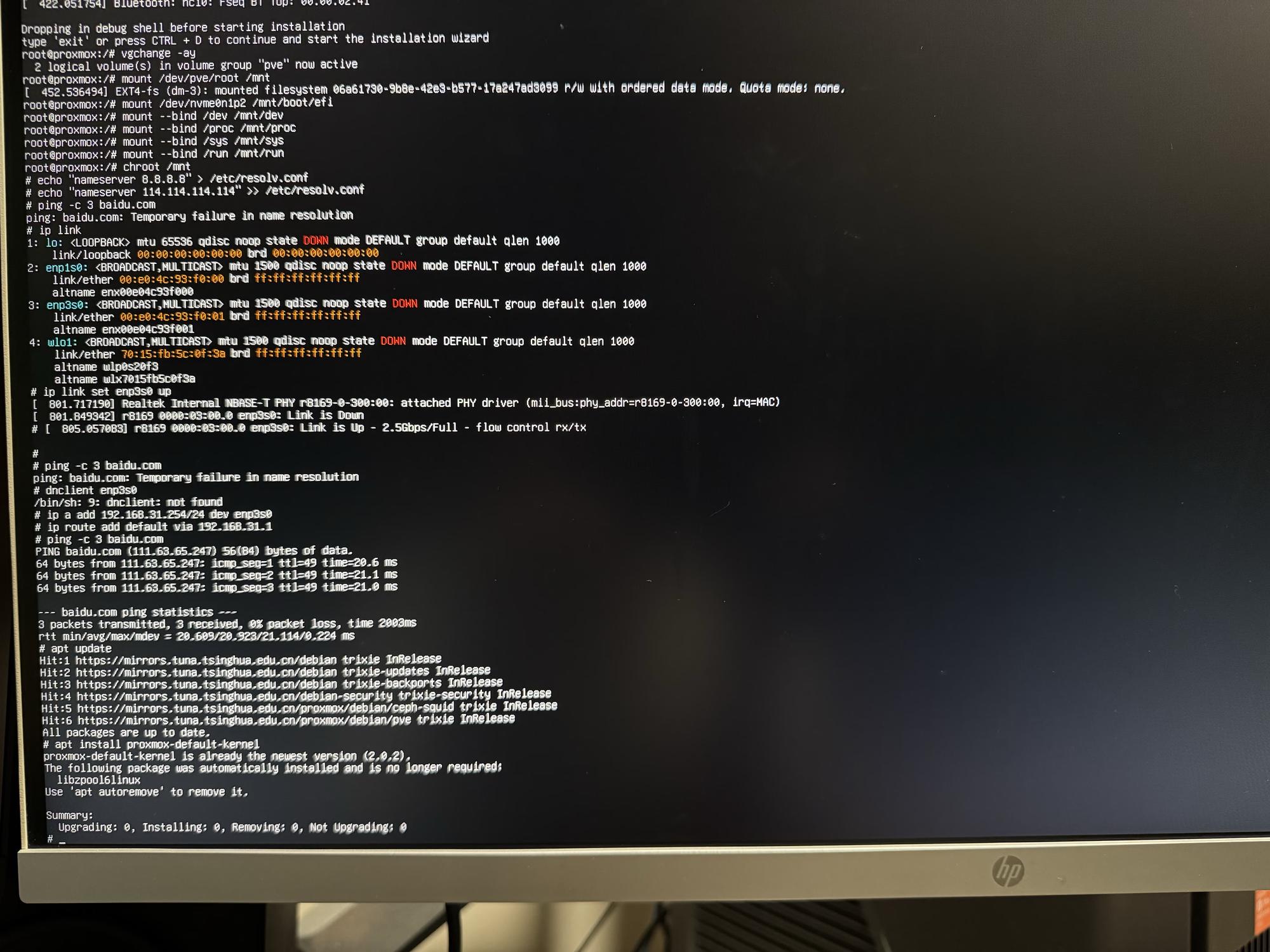
步骤4:安装真实内核 (核心环节)
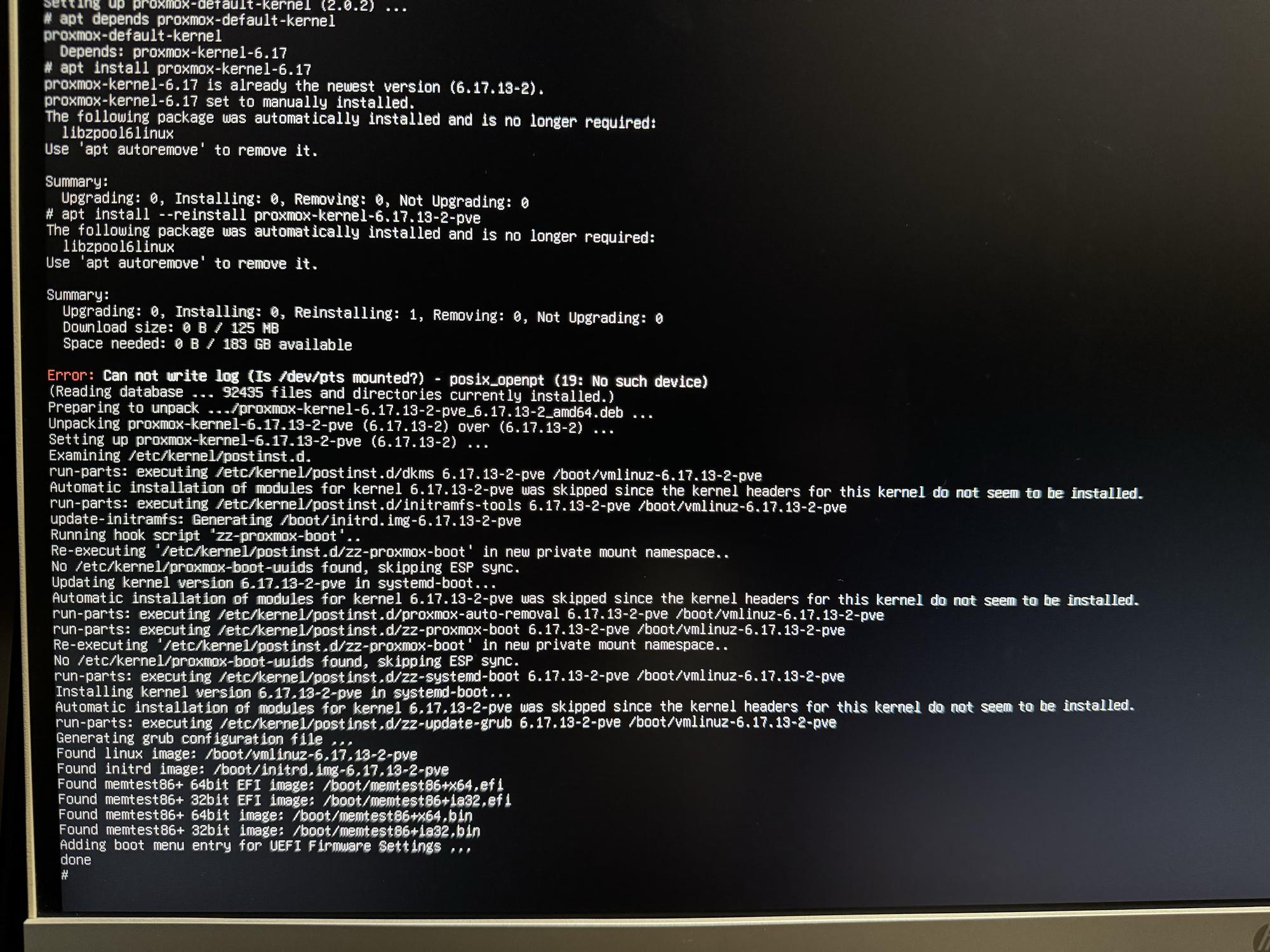
网络通畅后,就可以开始重装内核了。这里耽误太长时间,一方面是为了确定版本号,一方面是一直说我已经安装有内核了,其实只是一个类似于快捷方式的存在,真实的内核其实是什么没有的。
在 PVE 中,proxmox-default-kernel 或 proxmox-kernel-6.17 这种包往往只是一个“快捷方式”(元软件包)。如果直接 apt install 它们,系统会认为这些快捷方式已经存在,从而提示 Installing: 0,根本不会去下载真正几百兆的内核镜像。
需要核查出最底层的实体内核包:
# 1. 更新软件源
apt update

# 2. 查询当前默认内核依赖的实体包名
apt depends proxmox-default-kernel
# (在输出中找到带有具体版本号并以 -pve 结尾的包,例如:proxmox-kernel-6.17.13-2-pve)

# 3. 强制重装该实体内核
apt install --reinstall proxmox-kernel-6.17.13-2-pve敲下回车后,只要看到 Download size 显示需要下载 100多MB 的文件,就说明成功抓取到了真正的内核。
步骤5:刷新引导并重启
内核安装完成后,通常会自动触发相关的钩子脚本,但为了安全起见,手动执行以下两步将新内核写入引导分区:
# 重新生成 initrd 镜像
update-initramfs -u -k all

# 刷新 PVE 引导列表 (如果提示 Skipping ESP sync 属于正常现象,无需理会)
proxmox-boot-tool refresh
一切妥当,准备退出重启:
# 退出 chroot 环境
exit

# 卸载所有已挂载的目录
umount -l /mnt/dev /mnt/proc /mnt/sys /mnt/run /mnt/boot/efi /mnt

# 重启服务器
reboot当屏幕一黑开始重启时,果断拔掉 U 盘,系统成功救活!
PS:AI 使用要慎重啊!国内模型要慎重使用啊! = =
© 转载需附带本文链接,依据 CC BY-NC-SA 4.0 发布。
评论